
1. 엑셀의 만능 해결사, IF 함수란 무엇일까요?
안녕하세요! 혹시 엑셀을 사용하면서 "만약 점수가 80점 이상이면 '합격', 아니면 '불합격'이라고 표시하고 싶다"는 고민을 해보신 적 있나요? 이럴 때 사용하는 것이 바로 엑셀의 '꽃'이라 불리는 IF 함수입니다.
IF 함수는 우리 일상의 의사결정과 매우 닮아 있습니다. "내일 비가 오면 집에서 영화를 보고, 안 오면 공원에 가야지!"라는 생각 자체가 이미 IF 함수의 논리 구조죠. 엑셀에서의 기본 형식은 다음과 같습니다.
=IF(조건문, 참일_때_결과, 거짓일_때_결과)
하지만 실무에서는 조건이 하나만 있는 경우는 드뭅니다. "80점 이상은 A, 70점 이상은 B, 나머지는 F"처럼 조건이 여러 단계로 나뉘는 경우가 훨씬 많죠. 이럴 때 필요한 기술이 바로 '중첩'입니다.
2. 한계를 넘어서는 '중첩 IF' 함수 활용법
중첩 IF 함수란, 말 그대로 IF 함수 안에 또 다른 IF 함수를 '넣어서' 사용하는 방식입니다. 러시아의 인형 마트료시카를 떠올리면 이해가 빠르실 거예요. 첫 번째 문을 열었을 때 원하는 답이 없으면, 두 번째 문을 열어 확인하는 식이죠.
다중 조건 처리하기
예를 들어, 성적 처리 시스템을 만든다고 가정해 봅시다. 기준은 다음과 같습니다.
- 90점 이상: "최우수"
- 80점 이상: "우수"
- 그 외: "노력필요"
이 논리를 함수로 표현하면 이렇게 됩니다.
여기서 중요한 포인트는 순서입니다. 큰 범위부터 차례대로 걸러내야 엑셀이 헷갈리지 않고 정확한 결과를 내놓습니다. 만약 80점 조건을 먼저 쓰면, 90점인 사람도 80점 조건에 걸려 '우수'라고 나오고 끝나버리니까요!
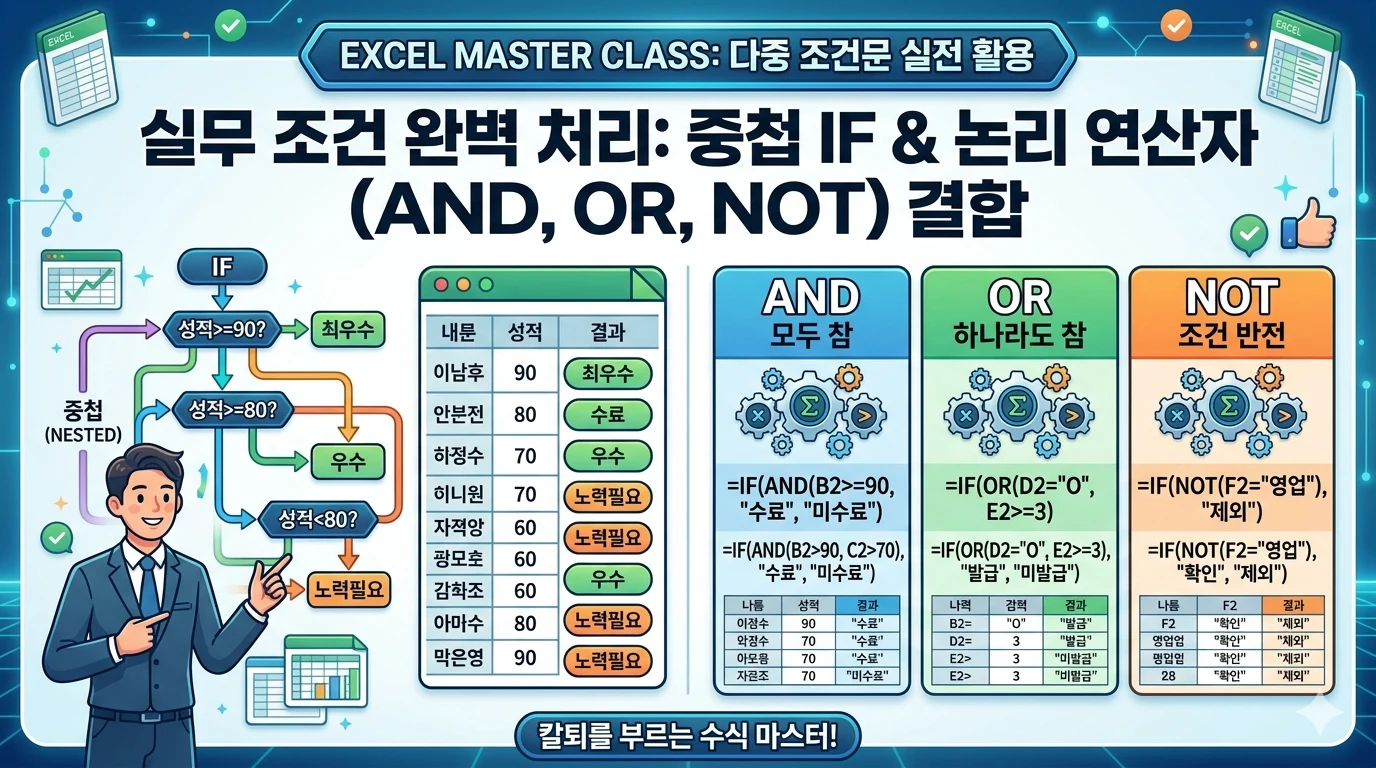
3. AND, OR, NOT: 논리 연산자로 조건의 품격 높이기
중첩 IF만으로도 훌륭하지만, 조건이 "A이면서 B여야 한다"거나 "A 또는 B 중 하나만 만족해도 된다"면 어떻게 할까요? 이때 등장하는 구원투수가 바로 논리 연산자(AND, OR, NOT)입니다.
| 연산자 | 의미 | 사용 예시 |
|---|---|---|
| AND | 모든 조건이 참일 때 | AND(출석률>=90, 점수>=80) |
| OR | 하나라도 참일 때 | OR(자격증보유="O", 경력>=3) |
| NOT | 조건이 거짓일 때 (반전) | NOT(부서="영업") |
실전! IF와 AND의 만남
"출석이 90% 이상이고 시험 점수가 70점 이상인 사람만 수료증 발급"이라는 미션을 수행해 봅시다.
이렇게 논리 연산자를 섞어 쓰면 수식이 훨씬 깔끔해지고, 복잡한 조건도 한 줄로 멋지게 해결할 수 있습니다.
4. 실무 효율을 200% 높여주는 작성 팁과 주의사항
이론은 쉽지만, 실제로 수식을 쓰다 보면 괄호 개수 때문에 머리가 아픈 경우가 많죠. 여러분의 칼퇴를 도와줄 꿀팁 몇 가지를 공유합니다.
💡 전문가의 비밀 팁:
- 괄호 색상을 확인하세요: 엑셀은 짝이 맞는 괄호끼리 같은 색상으로 표시해 줍니다. 마지막 괄호는 항상 검은색이어야 한다는 점을 잊지 마세요!
- IFS 함수(Excel 2019 이상): 중첩 IF가 너무 길어진다면
=IFS(조건1, 결과1, 조건2, 결과2...)를 사용해 보세요. 훨씬 가독성이 좋아집니다. - 줄 바꿈을 활용하세요: 수식 입력줄에서
Alt + Enter를 누르면 수식 안에서 줄을 바꿀 수 있습니다. 복잡한 중첩 구조를 계단식으로 정리하면 오류 찾기가 훨씬 쉽습니다.
5. 결론 및 요약
오늘은 엑셀의 핵심 기능인 IF 함수 중첩 사용법과 논리 연산자(AND, OR, NOT)를 결합하는 방법을 알아보았습니다. 복잡해 보이지만 딱 세 가지만 기억하세요!
- IF 중첩은 큰 범위(중요한 조건)부터 처리한다.
- 여러 조건이 동시에 필요할 땐 AND, 하나만 필요할 땐 OR를 IF 안에 넣는다.
- 수식이 꼬일 땐 괄호의 짝과 색상을 확인한다.
이제 여러분도 수많은 데이터를 단 몇 초 만에 분류하고 분석할 수 있는 '엑셀 능력자'의 길로 들어서셨습니다. 오늘 배운 내용을 바로 자신의 업무 파일에 적용해 보세요!
6. 자주 묻는 질문(FAQ)
Q1. 중첩 IF 함수는 최대 몇 개까지 가능한가요?
A: 엑셀 최신 버전 기준으로 최대 64개까지 중첩이 가능합니다. 하지만 가독성을 위해 3~4개 이상은 IFS 함수나 VLOOKUP을 사용하는 것을 권장합니다.
Q2. 수식을 입력했는데 #VALUE! 오류가 떠요.
A: 주로 텍스트 형식과 숫자 형식이 충돌할 때 발생합니다. 숫자를 비교할 때 따옴표("")를 붙이지 않았는지, 혹은 셀에 텍스트가 섞여 있지 않은지 확인해 보세요.
Q3. AND와 OR를 한 수식에 같이 써도 되나요?
A: 네, 물론입니다! 예: =IF(OR(AND(A1>10, B1>10), C1="VIP"), "통과", "보류") 처럼 복합적인 논리 구성이 가능합니다.

[엑셀] - 엑셀 조건부 서식 완벽 가이드: 데이터를 시각적으로 강조하는 최고의 방법
엑셀 조건부 서식 완벽 가이드: 데이터를 시각적으로 강조하는 최고의 방법
목차1. 엑셀 조건부 서식이란 무엇인가?2. 초보자를 위한 핵심 기본 기능 활용법3. 중급자를 위한 수식 기반 조건부 서식 활용4. 업무 효율을 2배 높이는 실전 응용 사례5. 자주 묻는 질문(FAQ)1. 엑
cognitifact.tistory.com
[엑셀] - 엑셀 매크로 및 VBA 입문: 반복 업무 자동화로 퇴근 시간을 앞당기는 마법
엑셀 매크로 및 VBA 입문: 반복 업무 자동화로 퇴근 시간을 앞당기는 마법
목차1. 왜 우리는 엑셀 자동화에 주목해야 할까요?2. 매크로 기록기: 코딩 없이 시작하는 자동화의 첫걸음3. VBA의 세계로: 매크로의 심장을 이해하기4. VBA 기본 문법과 구조: 변수, 조건문, 반복문5
cognitifact.tistory.com
[엑셀] - 엑셀 VLOOKUP 함수 완벽 가이드: 초보부터 고수까지, 오류 해결과 실전 활용법
엑셀 VLOOKUP 함수 완벽 가이드: 초보부터 고수까지, 오류 해결과 실전 활용법
목차1. 들어가며: 왜 VLOOKUP은 직장인의 필수 생존템인가?2. VLOOKUP 함수의 기본 구조와 4가지 인수 파헤치기3. 실전 예제로 배우는 VLOOKUP 활용법4. #N/A, #REF! 오류 정복하기: 원인과 해결책5. VLOOKUP의
cognitifact.tistory.com
[엑셀] - 직장인 필수 엑셀 단축키 모음 Top 50: 칼퇴를 부르는 마법의 리스트
직장인 필수 엑셀 단축키 모음 Top 50: 칼퇴를 부르는 마법의 리스트
직장인의 업무 속도를 200% 끌어올려 줄 마법 같은 엑셀 단축키 50가지를 지금 바로 확인해보세요. 이 리스트만 있으면 마우스는 거의 필요 없습니다!목차 (Quick Navigation)1. 왜 엑셀 단축키가 '생존
cognitifact.tistory.com
'엑셀' 카테고리의 다른 글
| 엑셀 중복 값 찾기 및 한 번에 삭제하는 법 (데이터 관리 달인 되기) (0) | 2026.04.14 |
|---|---|
| 대용량 엑셀 파일 속도 느려짐 해결 방법 7가지 (업무 효율 200% 올리는 비법) (0) | 2026.04.13 |
| 엑셀 조건부 서식 완벽 가이드: 데이터를 시각적으로 강조하는 최고의 방법 (1) | 2026.04.12 |
| 엑셀 매크로 및 VBA 입문: 반복 업무 자동화로 퇴근 시간을 앞당기는 마법 (0) | 2026.04.12 |
| 엑셀 VLOOKUP 함수 완벽 가이드: 초보부터 고수까지, 오류 해결과 실전 활용법 (1) | 2026.04.12 |


