
1. 왜 엑셀 수식을 AI에게 물어봐야 할까요?
여러분, 혹시 복잡한 엑셀 수식 때문에 머리를 싸매본 적 있으신가요? "분명히 맞게 쓴 것 같은데 왜 자꾸 #N/A가 뜨지?"라며 모니터를 원망했던 경험, 직장인이라면 누구나 한 번쯤 있을 거예요. 예전에는 구글에 검색해서 블로그를 뒤지거나, 두꺼운 엑셀 책을 펼쳐야 했죠. 하지만 이제는 세상이 바뀌었습니다!
ChatGPT나 제미나이(Gemini) 같은 대화형 AI는 이제 단순한 대화 상대를 넘어, 우리 곁의 '1:1 엑셀 과외 선생님'이 되어줍니다. AI를 활용하면 복잡한 INDEX-MATCH 수식도 10초 만에 뚝딱 만들어낼 수 있고, 내가 만든 수식의 오류도 귀신같이 찾아냅니다. 시간은 아끼고, 결과는 정확하게! 이것이 바로 우리가 AI를 배워야 하는 이유입니다.

2. AI에게 제대로 질문하는 법: 프롬프트 작성 공식
AI가 똑똑하긴 하지만, 질문을 모호하게 하면 엉뚱한 답변을 내놓을 때가 있습니다. AI로부터 완벽한 수식을 얻어내기 위한 '황금 프롬프트 공식'을 알려드릴게요.
[AI 엑셀 질문 공식]
1. 데이터 구조 설명: "A열에는 이름이 있고, B열에는 점수가 있어."
2. 목표 명시: "점수가 80점 이상인 사람의 이름을 찾고 싶어."
3. 조건 추가: "만약 점수가 없으면 '미응시'라고 표시해줘."
4. 출력 형식 요청: "이걸 엑셀 수식 형태로 알려줘."
💡 팁: 셀 주소를 구체적으로 말하세요
단순히 "합계를 구해줘"라고 하기보다는 "A2부터 A100까지의 합계를 구해줘"라고 구체적인 셀 주소를 언급하는 것이 훨씬 정확한 결과를 얻는 지름길입니다.
3. 실전 예제로 배우는 AI 수식 생성 (VLOOKUP부터 IF까지)
이제 실제로 AI에게 어떻게 물어보고 어떤 답변을 받는지 사례를 통해 살펴볼까요?
예제 1: 다른 시트에서 값 가져오기 (VLOOKUP)
질문: "Sheet1의 A열에 상품명이 있어. Sheet2의 A열에도 상품명이 있고 B열에는 가격이 있어. Sheet1의 B열에 각 상품의 가격을 Sheet2에서 찾아오고 싶어. 수식 알려줘."
AI의 답변 예시:=VLOOKUP(A2, Sheet2!A:B, 2, FALSE)
이 수식은 Sheet1의 A2 셀 값을 Sheet2의 A열에서 찾아 2번째 열(가격)의 값을 가져옵니다.
예제 2: 다중 조건 판단 (IF 함수)
질문: "C열 점수가 90점 이상이면 'A', 80점 이상이면 'B', 그 이하는 'C'라고 표시하는 수식을 만들어줘."
AI의 답변 예시:=IF(C2>=90, "A", IF(C2>=80, "B", "C"))
중첩 IF 문을 활용하여 간단하게 해결해 줍니다. 요즘은 IFS 함수를 쓰는 것이 더 깔끔하다는 조언까지 곁들여줄 거예요!
4. 수식이 작동하지 않을 때? AI로 오류 해결하기
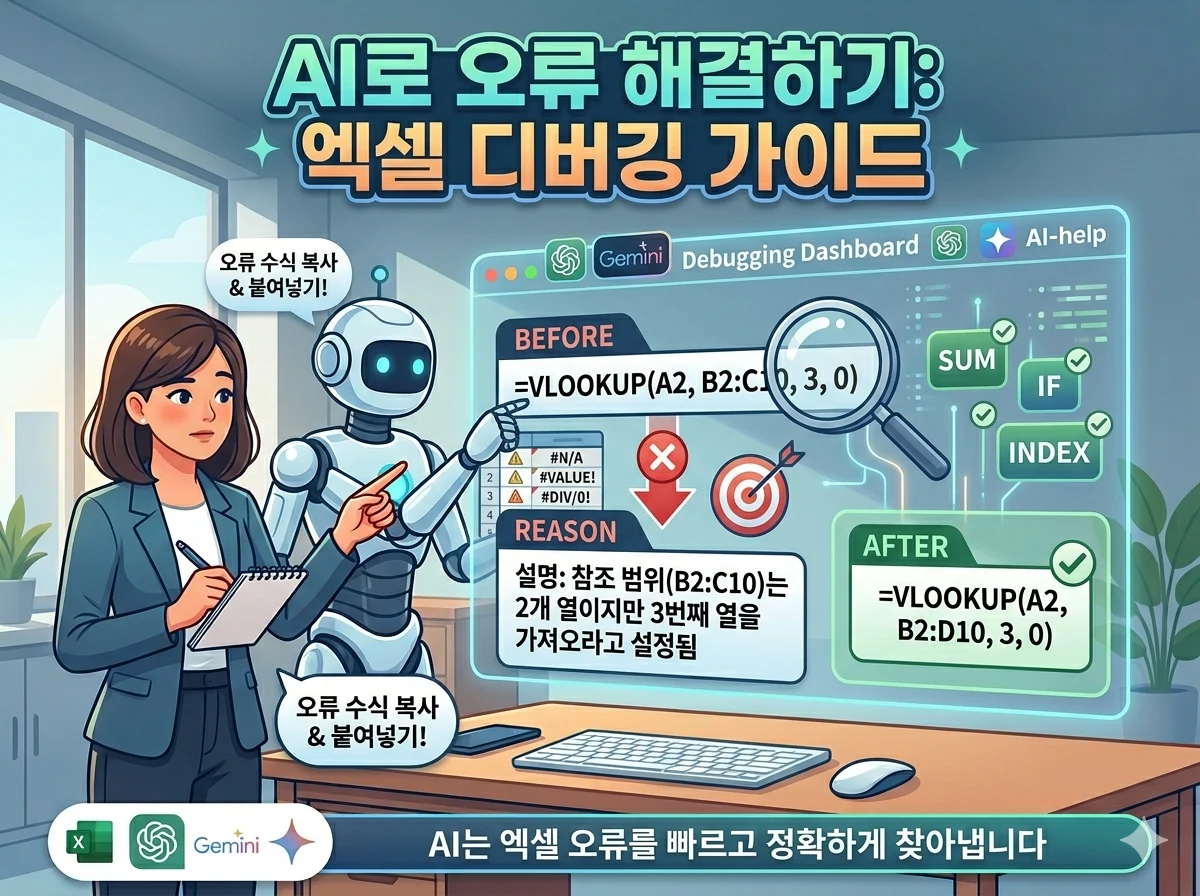
AI는 수식을 만드는 것뿐만 아니라, '디버깅(오류 수정)'에도 탁월합니다. 내가 만든 수식이 왜 안 되는지 모르겠다면, 수식을 그대로 복사해서 AI에게 던져보세요.
"이 수식이 왜 에러가 나지? =VLOOKUP(A2, B2:C10, 3, 0)"라고 물어보면, AI는 즉시 "참조 범위는 B열부터 C열까지로 2개 열뿐인데, 3번째 열을 가져오라고 설정되어 있어서 에러가 납니다"라고 정확한 이유를 설명해 줄 것입니다.
5. 결론 및 요약
대화형 AI를 활용한 엑셀 수식 생성은 단순히 편리함을 넘어 업무의 패러다임을 바꿉니다. 수식을 외울 필요가 없어지고, 우리는 더 중요한 '데이터 분석과 전략 수립'에 집중할 수 있게 되죠.
- 구체적으로 질문하세요: 셀 범위와 조건을 상세히 적을수록 좋습니다.
- 단계적으로 요청하세요: 복잡한 작업은 여러 번에 나누어 질문하세요.
- 이유를 물어보세요: 수식만 복사하지 말고, 왜 그런 수식이 나왔는지 설명을 들으면 여러분의 실력이 됩니다.
지금 바로 ChatGPT를 켜고, 여러분을 괴롭히던 그 엑셀 파일을 해결해 보세요!
6. 자주 묻는 질문 (FAQ)
Q1. ChatGPT와 제미나이 중 어떤 것이 엑셀에 더 좋나요?
둘 다 우수합니다! ChatGPT는 수식의 논리적 설명에 강점이 있고, 제미나이는 구글 스프레드시트와의 연동성이 좋아 상황에 맞춰 선택하시면 됩니다.
Q2. AI가 알려준 수식이 가끔 틀리기도 하는데 어쩌죠?
AI도 완벽하지 않습니다. 답변을 받은 후 반드시 예시 데이터로 테스트해 보고, 결과가 이상하다면 에러 메시지를 다시 AI에게 알려주어 수정을 요청하세요.
Q3. 엑셀 매크로(VBA) 코드도 생성 가능한가요?
네, 당연합니다! 반복적인 작업을 자동화하고 싶다면 "특정 폴더의 파일을 모두 합치는 VBA 코드를 짜줘"라고 요청해 보세요. 깜짝 놀랄 결과를 얻으실 거예요.

[엑셀] - 직장인 필수 엑셀 단축키 모음 Top 50: 칼퇴를 부르는 마법의 리스트
직장인 필수 엑셀 단축키 모음 Top 50: 칼퇴를 부르는 마법의 리스트
직장인의 업무 속도를 200% 끌어올려 줄 마법 같은 엑셀 단축키 50가지를 지금 바로 확인해보세요. 이 리스트만 있으면 마우스는 거의 필요 없습니다!목차 (Quick Navigation)1. 왜 엑셀 단축키가 '생존
cognitifact.tistory.com
[엑셀] - 엑셀 VLOOKUP 함수 완벽 가이드: 초보부터 고수까지, 오류 해결과 실전 활용법
엑셀 VLOOKUP 함수 완벽 가이드: 초보부터 고수까지, 오류 해결과 실전 활용법
목차1. 들어가며: 왜 VLOOKUP은 직장인의 필수 생존템인가?2. VLOOKUP 함수의 기본 구조와 4가지 인수 파헤치기3. 실전 예제로 배우는 VLOOKUP 활용법4. #N/A, #REF! 오류 정복하기: 원인과 해결책5. VLOOKUP의
cognitifact.tistory.com
[엑셀] - 엑셀 조건부 서식 완벽 가이드: 데이터를 시각적으로 강조하는 최고의 방법
엑셀 조건부 서식 완벽 가이드: 데이터를 시각적으로 강조하는 최고의 방법
목차1. 엑셀 조건부 서식이란 무엇인가?2. 초보자를 위한 핵심 기본 기능 활용법3. 중급자를 위한 수식 기반 조건부 서식 활용4. 업무 효율을 2배 높이는 실전 응용 사례5. 자주 묻는 질문(FAQ)1. 엑
cognitifact.tistory.com
[엑셀] - 엑셀 IF 함수 중첩 사용법과 논리 연산자 활용 (초보자도 전문가처럼 조건문 마스터하기)
엑셀 IF 함수 중첩 사용법과 논리 연산자 활용 (초보자도 전문가처럼 조건문 마스터하기)
목차1. 엑셀의 만능 해결사, IF 함수란 무엇일까요?2. 한계를 넘어서는 '중첩 IF' 함수 활용법3. AND, OR, NOT: 논리 연산자로 조건의 품격 높이기4. 실무 효율을 200% 높여주는 작성 팁과 주의사항5. 결론
cognitifact.tistory.com
[엑셀] - 대용량 엑셀 파일 속도 느려짐 해결 방법 7가지 (업무 효율 200% 올리는 비법)
대용량 엑셀 파일 속도 느려짐 해결 방법 7가지 (업무 효율 200% 올리는 비법)
목차1. 엑셀이 왜 이렇게 느려질까요? 원인 분석2. 휘발성 함수(Volatile Functions) 정리하기3. 과도한 조건부 서식과 개체 삭제4. 파일 형식 변경 (xlsb의 마법)5. 계산 옵션 수동 전환 및 최적화6. 이름
cognitifact.tistory.com
[엑셀] - 엑셀 중복 값 찾기 및 한 번에 삭제하는 법 (데이터 관리 달인 되기)
엑셀 중복 값 찾기 및 한 번에 삭제하는 법 (데이터 관리 달인 되기)
목차1. 왜 내 엑셀 데이터는 늘 지저분할까?2. 눈으로 확인하는 '조건부 서식' 활용법3. 클릭 한 번으로 끝내는 '중복된 항목 제거'4. 고급 사용자를 위한 UNIQUE 함수와 필터링5. 결론: 깨끗한 데이터
cognitifact.tistory.com