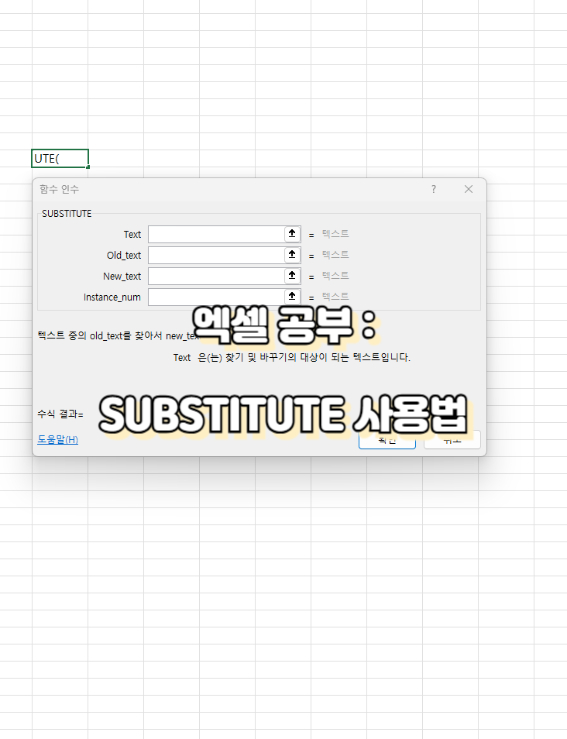
엑셀 SUBSTITUTE 함수는 텍스트 문자열 내에서 특정 텍스트를 다른 텍스트로 대체하는 데 사용되는 강력한 도구입니다. 데이터 정리, 텍스트 변환, 불필요한 문자 제거 등 다양한 작업에 활용됩니다. 이 문서에서는 SUBSTITUTE 함수의 구문, 사용법, 예제 및 주의사항을 상세히 설명합니다.
SUBSTITUTE 함수란?
SUBSTITUTE 함수는 텍스트 문자열 내 특정 텍스트를 새로운 텍스트로 바꾸는 함수입니다. 이 함수는 특히 데이터 관리, 데이터 정리 및 분석에서 유용하게 사용됩니다.
구문
=SUBSTITUTE(text, old_text, new_text, [instance_num])- text: (필수) 변경할 문자가 포함된 원본 문자열 또는 셀 참조.
- old_text: (필수) 대체할 기존 텍스트.
- new_text: (필수) old_text를 대신할 새로운 텍스트.
- instance_num: (선택) 몇 번째 발생한 old_text를 대체할지 지정. 생략 시 모든 old_text가 변경됩니다.
=SUBSTITUTE( 바꿀 단어가 있는곳 , 바꾸고 싶은 단어 , 바꾸는 단어 , 보통은 생략)
SUBSTITUTE 함수의 주요 특징
- 텍스트 기반 대체:
- 문자열 내 특정 단어 또는 문자를 찾아 교체합니다.
- 위치가 아닌 텍스트 자체를 기준으로 작동합니다.
- 문자열 내 특정 단어 또는 문자를 찾아 교체합니다.
- 대소문자 구분:
- SUBSTITUTE 함수는 대소문자를 구분합니다. 예를 들어, "apple"과 "Apple"은 서로 다른 값으로 인식됩니다.
- SUBSTITUTE 함수는 대소문자를 구분합니다. 예를 들어, "apple"과 "Apple"은 서로 다른 값으로 인식됩니다.
- 부분 교체 가능:
instance_num을 통해 특정 위치의 텍스트만 교체할 수 있습니다.
- 와일드카드 미지원:
- SUBSTITUTE 함수는 와일드카드를 지원하지 않습니다. 정확한 문자열만 검색 및 교체 가능합니다.
- SUBSTITUTE 함수는 와일드카드를 지원하지 않습니다. 정확한 문자열만 검색 및 교체 가능합니다.
SUBSTITUTE 함수와 REPLACE 함수의 차이
| 구분 | SUBSTITUTE | REPLACE |
| 기능 | 특정 텍스트를 다른 텍스트로 교체 | 특정 위치에서 지정된 길이만큼 교체 |
| 대상 | 문자열 자체 | 문자열의 위치 |
| 사용 예시 | =SUBSTITUTE("Excel", "E", "A") → "Axcel" | =REPLACE("Excel", 1, 1, "A") → "Axcel" |
SUBSTITUTE 함수 사용 예제
1. 기본 사용법
=SUBSTITUTE("엑셀은 강력한 도구입니다.", "강력한", "유용한")- 결과: 엑셀은 유용한 도구입니다.
2. 특정 인스턴스만 교체
=SUBSTITUTE("2023년 1/4분기", "1", "2", 1)- 결과: 2023년 2/4분기
- 첫 번째 "1"만 "2"로 변경됩니다.
=SUBSTITUTE("2023년 1/4분기", "1", "2", 2)- 결과: 2023년 1/4분기
- 두 번째 "1"이 없으므로 변경되지 않습니다.
3. 문자열 삭제
=SUBSTITUTE("010-1234-5678", "-", "")- 결과: 01012345678
- "-"를 빈 문자열로 대체하여 삭제합니다.
4. 여러 셀에서 동일한 단어 변경
| A | B | |
| 1 | 엑셀은 강력한 도구입니다. | =SUBSTITUTE(A1, "강력한", "유용한") |
| 2 | 엑셀은 강력한 분석 도구입니다. | =SUBSTITUTE(A2, "강력한", "유용한") |
결과:
- A1 → 엑셀은 유용한 도구입니다.
- A2 → 엑셀은 유용한 분석 도구입니다.
5. 날짜 형식 변환
=SUBSTITUTE("2023.08.18", ".", "-")- 결과: 2023-08-18
실무 활용 사례
1. 이메일 주소 도메인 변경
=SUBSTITUTE("user@gmail.com", "@gmail.com", "@yahoo.com")- 결과: user@yahoo.com
2. 제품 코드 정리
=SUBSTITUTE("AB-CD-EF", "-", "")- 결과: ABCDEF
3. URL 수정
=SUBSTITUTE("https://example.com", "https://", "http://")SUBSTITUTE 함수 사용 시 주의사항
- 대소문자 구분:
- SUBSTITUTE 함수는 대소문자를 구분하므로 정확히 일치하는 텍스트만 대체됩니다.
- 예:
"Apple"과"apple"은 다르게 처리됩니다.
- SUBSTITUTE 함수는 대소문자를 구분하므로 정확히 일치하는 텍스트만 대체됩니다.
- instance_num 생략 시 모든 인스턴스 변경:
instance_num을 지정하지 않으면 해당 텍스트의 모든 인스턴스가 변경됩니다.
- 숫자와 텍스트 구분:
- SUBSTITUTE 함수는 숫자를 자동으로 텍스트로 처리합니다.
- 예:
123을"123"으로 간주하여 작동합니다.
- SUBSTITUTE 함수는 숫자를 자동으로 텍스트로 처리합니다.
- 공백 처리 주의:
- 공백도 하나의 문자로 인식되므로 정확히 입력해야 합니다.
- 예:
"Hello "와"Hello"는 다르게 처리됩니다.
- 공백도 하나의 문자로 인식되므로 정확히 입력해야 합니다.
결론
엑셀 SUBSTITUTE 함수는 데이터 정리와 변환 작업에서 매우 유용하며, 특히 반복적으로 나타나는 특정 단어를 변경하거나 불필요한 문자를 제거할 때 효과적입니다. 다양한 상황에 맞게 활용하면 업무 효율성을 크게 높일 수 있습니다.
[엑셀] - 엑셀 공부 : XLOOKUP 사용법 예제 주의사항
엑셀 공부 : XLOOKUP 사용법 예제 주의사항
엑셀 공부 : XLOOKUP 사용법 엑셀 XLOOKUP 함수는 VLOOKUP과 HLOOKUP의 한계를 극복한 강력한 검색 함수로, 데이터를 더욱 유연하고 직관적으로 처리할 수 있습니다. 이 함수는 Excel 2021 및 Microsoft 365
cognitifact.tistory.com
엑셀 공부 : VLOOKUP 기본 개념
1. VLOOKUP 기본 개념VLOOKUP 함수는 엑셀에서 가장 많이 쓰이는 함수 중 하나예요. 말 그대로 "수직으로(Lookup Vertical)" 데이터를 찾아주는 함수랍니다. 이걸 초등학생도 이해할 수 있게 쉽게 설명해볼
cognitifact.tistory.com
'엑셀' 카테고리의 다른 글
| 직장인 필수 엑셀 단축키 모음 Top 50: 칼퇴를 부르는 마법의 리스트 (1) | 2026.04.12 |
|---|---|
| 엑셀 피벗테이블 서식 유지하는 방법 정리 (1) | 2025.06.04 |
| 엑셀 공부 : XLOOKUP 사용법 예제 주의사항 (0) | 2024.12.22 |
| 엑셀 공부 : VLOOKUP 성능 최적화 (0) | 2024.12.21 |
| 엑셀 공부 : 고급 VLOOKUP 기술 (1) | 2024.12.09 |


